

 Live TV
 Prime Video Channels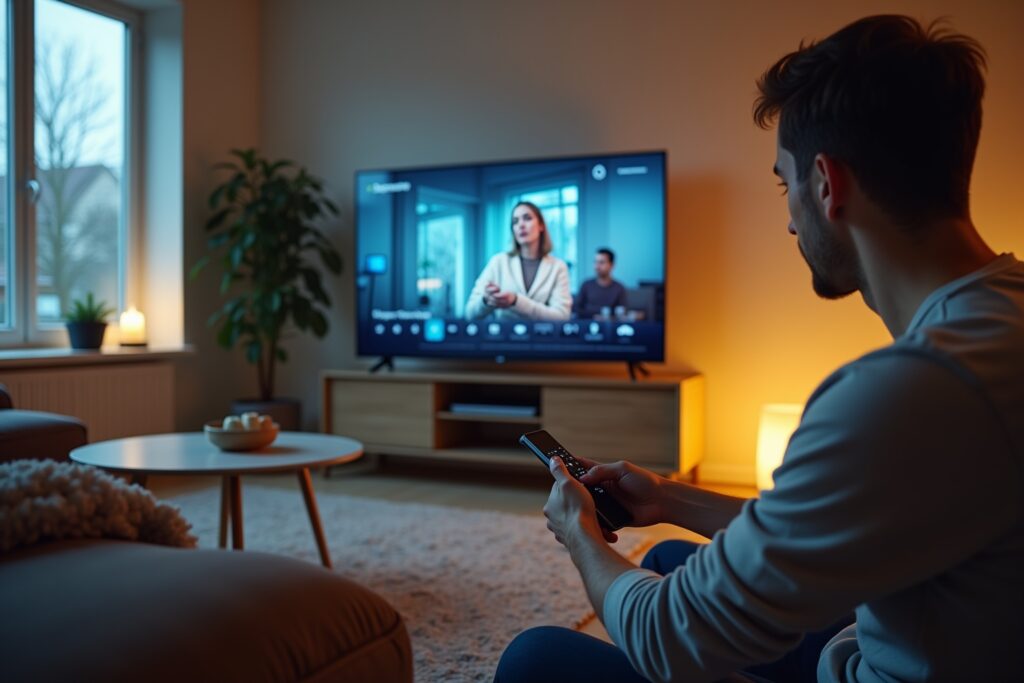
Du möchtest Joyn auf deinem Fernseher nutzen, bist dir aber unsicher, wie du die Streaming-Plattform am besten einrichtest und bedienst? Dieser Leitfaden richtet sich an alle Nutzer, die ihr Fernseherlebnis mit Joyn optimieren möchten, egal ob du ein Neuling im Smart-TV-Bereich bist oder einfach nur die spezifischen Schritte für Joyn wissen möchtest.
Das sind die Top 10 beliebtesten Streaming Sticks Produkte


Joyn auf dem Fernseher: Deine umfassende Anleitung
Joyn ist die Streaming-Plattform, die dir Zugriff auf Live-Sender, Mediatheken und exklusive Originals von ProSiebenSat.1 und Discovery gibt. Um Joyn komfortabel auf deinem Fernseher zu genießen, stehen dir verschiedene Wege offen, je nach Art deines Fernsehgeräts. Die Verfügbarkeit und die genauen Schritte können leicht variieren, aber das Grundprinzip bleibt gleich: Du benötigst eine Möglichkeit, die Joyn-App auf deinem TV zu installieren oder den Dienst anderweitig auf deinem Bildschirm wiederzugeben.
Welche Geräte unterstützen Joyn?
Die gute Nachricht ist, dass Joyn eine breite Palette von Geräten unterstützt, um dir maximale Flexibilität zu bieten. Hier sind die gängigsten Optionen:
- Smart TVs: Viele moderne Fernseher mit Internetverbindung verfügen über einen eigenen App Store. Wenn dein Fernseher von Herstellern wie Samsung, LG, Sony, Philips, Panasonic oder anderen mit einem Smart-TV-Betriebssystem (z.B. Tizen, webOS, Android TV/Google TV) ausgestattet ist, ist die Installation der Joyn-App meist sehr einfach.
- Streaming-Sticks und -Boxen: Geräte wie Amazon Fire TV Stick, Google Chromecast mit Google TV, Apple TV oder auch externe Set-Top-Boxen von Herstellern wie Zattoo, Waipu.tv oder MagentaTV (sofern sie externe Apps unterstützen) bieten ebenfalls die Möglichkeit, die Joyn-App zu installieren.
- Spielekonsolen: Auch auf aktuellen Spielekonsolen wie der PlayStation 4 oder PlayStation 5 sowie der Xbox One und Xbox Series X/S kannst du die Joyn-App im jeweiligen Store finden und herunterladen.
- Blu-ray-Player und Receiver: Einige neuere Blu-ray-Player und Satelliten-/Kabelreceiver mit Smart-TV-Funktionen können ebenfalls die Installation von Streaming-Apps ermöglichen. Überprüfe hierfür die Spezifikationen deines Geräts.
Joyn App auf dem Fernseher installieren: Schritt für Schritt
Die genauen Schritte zur Installation der Joyn-App variieren je nach Smart-TV-Betriebssystem oder Streaming-Gerät. Im Folgenden findest du eine allgemeine Anleitung, die dir helfen sollte:
Für Smart TVs (Samsung, LG, Sony, Philips etc.)
- Schalte deinen Fernseher ein und stelle sicher, dass er mit deinem Heimnetzwerk (WLAN oder LAN) verbunden ist.
- Öffne den App Store deines Fernsehers. Dieser wird oft als „Apps“, „App Store“, „Samsung Apps“, „LG Content Store“, „Google Play Store“ (bei Android TV/Google TV) oder ähnlich bezeichnet.
- Navigiere zur Suchfunktion im App Store.
- Gib „Joyn“ in die Suchleiste ein und bestätige die Suche.
- Wähle die offizielle Joyn-App aus den Suchergebnissen aus. Achte auf das bekannte Joyn-Logo.
- Klicke auf „Installieren“ oder „Herunterladen“. Die App wird nun auf deinem Fernseher installiert.
- Nach der Installation findest du die Joyn-App in deiner App-Übersicht oder auf dem Startbildschirm deines Fernsehers. Öffne sie.
- Melde dich mit deinen Joyn-Zugangsdaten an oder erstelle ein neues Konto, falls du noch keines hast.
Für Streaming-Geräte (Amazon Fire TV Stick, Google Chromecast mit Google TV etc.)
- Schalte dein Streaming-Gerät ein und verbinde es mit deinem Fernseher. Stelle sicher, dass es mit dem Internet verbunden ist.
- Navigiere zum App Store deines Streaming-Geräts (z.B. „Appstore“ auf Fire TV, „Google Play Store“ auf Chromecast mit Google TV).
- Suche nach „Joyn“.
- Wähle die Joyn-App aus und klicke auf „Herunterladen“ oder „Installieren“.
- Öffne die Joyn-App nach der Installation.
- Melde dich an oder registriere dich.
Für Spielekonsolen (PlayStation, Xbox)
- Starte deine Konsole und stelle sicher, dass sie mit dem Internet verbunden ist.
- Öffne den jeweiligen Store deiner Konsole (z.B. PlayStation Store, Microsoft Store).
- Suche nach „Joyn“.
- Wähle die Joyn-App aus und installiere sie.
- Starte die App und melde dich an.
Joyn über Chromecast nutzen
Wenn dein Fernseher kein Smart TV ist, aber einen HDMI-Anschluss hat, oder wenn du dein Smartphone nutzen möchtest, um Inhalte auf den Fernseher zu streamen, ist Chromecast eine beliebte Lösung. So nutzt du Joyn mit Chromecast:
- Voraussetzungen: Du benötigst einen Chromecast-fähigen Fernseher (entweder ein integriertes Chromecast, wie bei vielen Android TV/Google TV-Geräten, oder einen externen Chromecast-Dongle), dein Smartphone/Tablet und beide Geräte müssen im selben WLAN-Netzwerk sein.
- Joyn-App auf dem Smartphone: Installiere die Joyn-App auf deinem Smartphone oder Tablet, falls noch nicht geschehen.
- Chromecast starten: Stelle sicher, dass dein Chromecast verbunden und aktiv ist.
- In der Joyn-App: Öffne die Joyn-App auf deinem mobilen Gerät.
- Chromecast-Symbol suchen: Suche in der Joyn-App nach dem Chromecast-Symbol (ein kleines Rechteck mit WLAN-Wellen). Dieses befindet sich oft in der oberen rechten Ecke des Wiedergabefensters oder in der Navigationsleiste.
- Gerät auswählen: Tippe auf das Chromecast-Symbol und wähle deinen Chromecast aus der Liste der verfügbaren Geräte aus.
- Inhalt abspielen: Starte nun die Wiedergabe eines Films, einer Serie oder eines Live-Senders in der Joyn-App auf deinem Smartphone. Der Inhalt wird automatisch auf deinen Fernseher übertragen. Du kannst dein Smartphone weiterhin als Fernbedienung nutzen.
Joyn über einen Browser am Fernseher nutzen
Für einige Fernseher, die keine eigene App-Installation erlauben oder bei denen du die App nicht finden kannst, gibt es die Möglichkeit, Joyn über den integrierten Webbrowser zu nutzen. Dies ist oft nicht die optimalste Lösung in Bezug auf Benutzerfreundlichkeit und Performance, ist aber eine Alternative.
- Öffne den Webbrowser auf deinem Smart TV.
- Navigiere zur Webseite von Joyn (www.joyn.de).
- Melde dich mit deinen Zugangsdaten an.
- Suche nach dem gewünschten Inhalt und starte die Wiedergabe. Beachte, dass die Wiedergabe möglicherweise nicht so flüssig ist wie in einer nativen App.
Joyn PLUS+ auf dem Fernseher nutzen
Joyn bietet zwei Versionen an: Joyn (kostenlos mit Werbung und eingeschränktem Angebot) und Joyn PLUS+ (kostenpflichtig, werbefrei und mit erweitertem Programm). Die Nutzung von Joyn PLUS+ erfordert ein aktives Abonnement. Sobald du dich für ein PLUS+-Abonnement entschieden und deine Zahlungsinformationen hinterlegt hast, kannst du dich einfach mit deinem Joyn-Konto in der Joyn-App auf deinem Fernseher anmelden. Alle PLUS+-Inhalte werden dir dann automatisch zur Verfügung gestellt.
Struktur der Joyn-Inhalte auf dem Fernseher
Nachdem du Joyn auf deinem Fernseher eingerichtet und dich angemeldet hast, wirst du die Benutzeroberfläche kennenlernen. Diese ist in der Regel intuitiv gestaltet:
- Startseite: Hier findest du personalisierte Empfehlungen, neue Inhalte und aktuelle Highlights.
- Live-TV: Greife direkt auf die Senderliste zu und schaue deine Lieblingsprogramme im Live-Stream.
- Mediathek: Durchsuche die Mediatheken der verschiedenen Sender nach verpassten Sendungen, Filmen und Serien, die nach der Ausstrahlung zum Abruf bereitstehen.
- Serien & Filme: Ein eigener Bereich für die umfangreiche Auswahl an Serien und Filmen, inklusive der Joyn Originals.
- Genres: Filtere Inhalte nach verschiedenen Kategorien wie Comedy, Drama, Dokumentation, Kinderprogramme etc.
- Suche: Nutze die Suchfunktion, um gezielt nach Titeln, Schauspielern oder Sendungen zu suchen.
Wichtige Aspekte für die Nutzung von Joyn auf dem Fernseher
Damit dein Streaming-Erlebnis reibungslos funktioniert, solltest du einige Punkte beachten:
- Internetverbindung: Eine stabile und ausreichend schnelle Internetverbindung ist entscheidend für eine gute Bildqualität und ruckelfreie Wiedergabe. Für HD-Streaming werden in der Regel mindestens 8-10 Mbit/s empfohlen.
- Software-Updates: Halte die Joyn-App sowie die Software deines Fernsehers oder Streaming-Geräts stets auf dem neuesten Stand. Updates beheben oft Fehler und verbessern die Performance.
- Speicherplatz: Stelle sicher, dass auf deinem Gerät genügend Speicherplatz für die Installation der Joyn-App vorhanden ist.
- Konto-Management: Deine Joyn-Anmeldedaten sind wichtig. Bewahre sie sicher auf oder nutze eine Passwort-Manager-Lösung.
| Kategorie | Beschreibung | Voraussetzungen | Vorteile | Nachteile |
|---|---|---|---|---|
| Smart TV App | Direkte Installation der Joyn-App auf deinem Fernseher. | Kompatibler Smart TV, Internetverbindung. | Hohe Benutzerfreundlichkeit, beste Performance, einfache Bedienung über Fernbedienung. | Nicht alle älteren Fernseher sind kompatibel. |
| Streaming-Geräte | Nutzung der Joyn-App auf externen Geräten (Fire TV, Chromecast, Apple TV etc.). | Streaming-Gerät, Fernseher mit HDMI, Internetverbindung. | Nachrüstbar für Nicht-Smart-TVs, oft breitere App-Auswahl. | Zusätzliche Hardware erforderlich, eventuell komplexere Einrichtung. |
| Spielekonsolen | Installation der Joyn-App über den Store der Konsole. | Kompatible Konsole (PS, Xbox), Internetverbindung. | Nutzt vorhandene Geräte, gute Performance. | Nicht primär für Streaming gedacht, kann Ladezeiten beeinflussen. |
| Chromecast | Streaming vom Smartphone auf den Fernseher. | Chromecast-fähiger TV/Stick, Smartphone/Tablet, Joyn-App, gleiches WLAN. | Flexibel mit Smartphone steuerbar, auch für Nicht-Smart-TVs. | Abhängig vom Smartphone, kann bei schwachem WLAN zu Aussetzern führen. |
| Webbrowser | Zugriff auf Joyn über den Internetbrowser des Fernsehers. | Smart TV mit Webbrowser, Internetverbindung. | Keine Installation notwendig, letzte Option bei fehlenden Apps. | Oft schlechtere Performance und Bedienung, eingeschränkte Funktionalität. |
FAQ – Häufig gestellte Fragen zu Joyn auf dem Fernseher nutzen – so geht's
Warum wird die Joyn-App auf meinem Fernseher nicht angezeigt?
Es gibt mehrere Gründe, warum die Joyn-App nicht in deinem App Store erscheint. Dein Fernseher ist möglicherweise zu alt und unterstützt die App nicht mehr. Manche Hersteller integrieren auch nicht alle Streaming-Dienste in ihre App Stores. Überprüfe die Kompatibilitätsliste von Joyn oder versuche, deinen Fernseher mit einem externen Streaming-Gerät wie einem Fire TV Stick oder Google Chromecast nachzurüsten.
Das sind die neuesten Streaming Sticks Produkte
Ich habe Probleme mit der Bild- oder Tonqualität. Was kann ich tun?
Die Bild- und Tonqualität hängt stark von deiner Internetverbindung ab. Stelle sicher, dass deine Internetgeschwindigkeit ausreicht (mindestens 8-10 Mbit/s für HD). Starte deinen Router und Fernseher neu. Prüfe, ob andere Geräte in deinem Netzwerk viel Bandbreite beanspruchen. Manchmal hilft es auch, die Joyn-App einmal komplett zu deinstallieren und neu zu installieren.
Kann ich Joyn auch ohne Smart TV nutzen?
Ja, das ist absolut möglich. Du kannst Joyn über externe Streaming-Geräte wie Amazon Fire TV Stick, Google Chromecast, Apple TV, oder auch über Spielekonsolen wie PlayStation und Xbox nutzen. Diese Geräte werden an deinen Fernseher angeschlossen und ermöglichen dir den Zugriff auf die Joyn-App.
Was ist der Unterschied zwischen Joyn und Joyn PLUS+ auf dem Fernseher?
Joyn (die kostenlose Version) bietet eine Auswahl an Live-Sendern, Mediatheken-Inhalten und einige exklusive Serien und Filme, allerdings mit Werbeunterbrechungen. Joyn PLUS+ ist das kostenpflichtige Premium-Angebot, das dir werbefreies Streaming, eine größere Auswahl an Originals, Live-Sport (je nach Abo) und den Zugriff auf mehr Sender in HD-Qualität ermöglicht. Sobald du ein PLUS+-Abonnement hast und dich mit deinem Konto anmeldest, stehen dir die PLUS+-Inhalte auf deinem Fernseher zur Verfügung.
Muss ich für Joyn auf dem Fernseher extra bezahlen?
Nein, die Grundversion von Joyn ist kostenlos und kann auch auf dem Fernseher genutzt werden. Für das erweiterte Angebot mit mehr Exklusivinhalten und ohne Werbung benötigst du ein kostenpflichtiges Joyn PLUS+ Abonnement.
Wie kann ich die Joyn-App auf meinem Fernseher aktualisieren?
Die Aktualisierung von Apps auf Smart TVs und Streaming-Geräten erfolgt in der Regel automatisch im Hintergrund, wenn dein Gerät mit dem Internet verbunden ist. Wenn du sicherstellen möchtest, dass die App aktuell ist, kannst du in den Einstellungen deines App Stores nach Updates suchen. Bei vielen Systemen gibt es die Option, automatische Updates zu aktivieren oder zu deaktivieren.
Ich kann die Joyn-App auf meinem Gerät nicht finden. Was nun?
Wenn du die Joyn-App in deinem App Store nicht finden kannst, ist dein Gerät möglicherweise nicht direkt kompatibel. Überprüfe auf der offiziellen Joyn-Website, welche Geräte explizit unterstützt werden. In den meisten Fällen kannst du das Problem lösen, indem du ein externes Streaming-Gerät (wie oben beschrieben) verwendest, das du an deinen Fernseher anschließt und auf dem du dann die Joyn-App installierst.
Joyn auf dem Fernseher nutzen – so geht’s
März
RTL+ Basic: Neues Abo und höhere Preise
RTL+ Basic ist da! Neues Abo-Modell und Preiserhöhungen im Überblick. Jetzt informieren!
März
Disney+ pausieren: So geht’s ganz einfach
Disney+ Abo pausieren leicht gemacht. So funktioniert die Pause-Funktion. Jetzt informieren!
März
Planet der Affen 4 auf Disney+ streamen
Planet der Affen 4 jetzt auf Disney+? Alle Infos zu Release, Streaming und der neuen...
März
Disney+ Studenten Angebot: Alle Infos und Rabatte
Disney+ günstiger für Studenten? Hier erfährst du alles zum Studentenrabatt und wie du sparst.
März
Alles Wichtige zum Apple Music Probeabo
Apple Music 3 Monate gratis testen. Alle Infos zu Kosten, Kündigung und Vorteilen des Probeabos.
März