

 Live TV
 Prime Video Channels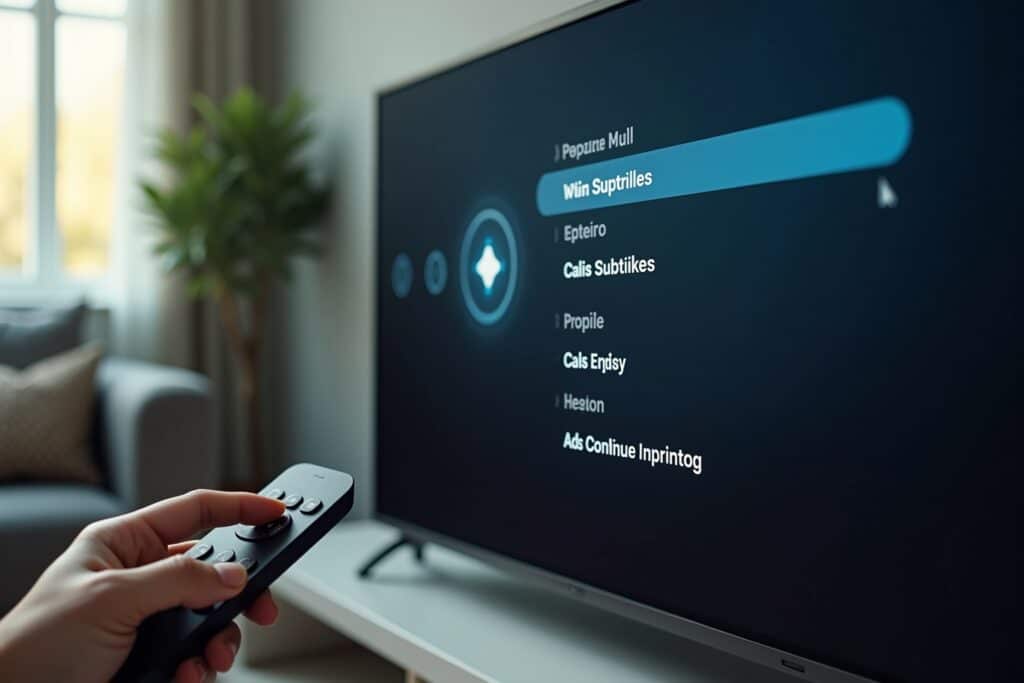
Möchtest du die Untertitel auf Apple TV+ an deine Bedürfnisse anpassen, um das Seherlebnis zu optimieren? Dieser Artikel führt dich Schritt für Schritt durch die Einstellungen, damit du jederzeit die perfekte Darstellung für Filme und Serien findest.
Das sind die beliebtesten Apple TV+ Produkte


Apple TV+ Untertitel: So änderst du die Einstellungen
Das Anpassen von Untertiteln auf Apple TV+ ist ein unkomplizierter Prozess, der dir ermöglicht, die Lesbarkeit und den Komfort während des Schauens deutlich zu verbessern. Egal, ob du eine andere Sprache bevorzugst, die Größe der Schrift anpassen möchtest oder Kontraständerungen vornehmen willst, die Optionen sind vielfältig und einfach zugänglich. Dies ist besonders nützlich, wenn du Dialekte oder Akzente nicht gut verstehst, in einer lauten Umgebung fernsiehst oder einfach präferierst, das Geschehen mit Textbegleitung zu verfolgen.
Zugriff auf Untertitel-Einstellungen während der Wiedergabe
Der einfachste Weg, Untertitel auf Apple TV+ zu verwalten, ist direkt während der Wiedergabe eines Films oder einer Serie. Die genaue Vorgehensweise kann je nach verwendetem Gerät leicht variieren, aber das Grundprinzip ist dasselbe:
- Während der Wiedergabe: Tippe oder klicke auf den Bildschirm, um die Wiedergabesteuerung einzublenden. Suche nach einem Symbol, das wie eine Sprechblase oder ein Untertitel-Symbol aussieht. Dieses befindet sich oft in der unteren rechten Ecke.
- Auswahlmenü: Wenn du auf das Untertitel-Symbol tippst oder klickst, öffnet sich ein Menü. Hier kannst du zwischen verschiedenen Untertitelsprachen wählen oder die Untertitel komplett deaktivieren.
- Erweiterte Einstellungen (falls verfügbar): Auf einigen Geräten oder Betriebssystemen gibt es hier auch die Möglichkeit, direkt zu den erweiterten Untertitel-Einstellungen zu gelangen.
Globale Untertitel-Einstellungen auf Apple-Geräten
Apple TV+ nutzt die systemweiten Einstellungen für Untertitel, die du auf deinen Apple-Geräten konfigurieren kannst. Dies bedeutet, dass einmal vorgenommene Einstellungen für Untertitel in allen Apps, die diese Systemeinstellungen unterstützen, übernommen werden, einschließlich Apple TV+.
Einstellungen auf dem Apple TV (tvOS)
- Öffne die Einstellungen-App auf deinem Apple TV.
- Navigiere zu Videos und Fotos oder Barrierefreiheit (je nach tvOS-Version kann die Bezeichnung leicht variieren).
- Wähle Untertitel & Untertitel für Gehörlose.
- Hier kannst du den Stil der Untertitel ändern. Wähle aus vordefinierten Stilen oder erstelle einen eigenen.
- Stil erstellen: Du kannst Schriftart, Größe, Farbe und Hintergrundfarbe der Untertitel anpassen.
- Transparenz und Schatten: Weitere Optionen erlauben es dir, die Transparenz des Textes und Hintergrunds einzustellen, um die Lesbarkeit auf unterschiedlichen Hintergründen zu verbessern.
Einstellungen auf iPhone, iPad und iPod touch (iOS/iPadOS)
- Öffne die Einstellungen-App auf deinem Gerät.
- Scrolle nach unten und tippe auf Bedienungshilfen.
- Unter der Kategorie „Sehen“ wähle Untertitel & Untertitel für Gehörlose.
- Aktiviere die Option Einblenden.
- Tippe auf Stil, um deine Untertitel-Darstellung anzupassen.
- Du hast die Möglichkeit, aus verschiedenen vordefinierten Stilen zu wählen oder einen eigenen Stil zu erstellen, indem du Schriftart, Größe, Farbe, Hintergrund und Effekte anpasst.
Einstellungen auf dem Mac (macOS)
- Öffne die Systemeinstellungen.
- Klicke auf Bedienungshilfen.
- Wähle in der linken Seitenleiste Untertitel aus.
- Aktiviere die Option Untertitel bevorzugen.
- Hier kannst du ebenfalls einen eigenen Stil erstellen, indem du Schriftart, Größe, Farbe und Hintergrund anpasst.
Einstellungen auf Windows-PCs und anderen Geräten
Wenn du Apple TV+ über einen Webbrowser auf einem Windows-PC oder einem anderen Gerät nutzt, sind die Einstellungen in der Regel direkt innerhalb der Apple TV+-Web-App verfügbar. Während der Wiedergabe, wenn die Steuerelemente sichtbar sind, suche nach dem Untertitel-Symbol (oft eine Sprechblase).
- Klicke auf das Untertitel-Symbol.
- Es erscheint ein Dropdown-Menü, in dem du die gewünschte Sprache auswählen oder Untertitel deaktivieren kannst.
- Manchmal gibt es auch eine Option für „Optionen“ oder „Einstellungen“, wo du die grundlegende Darstellung beeinflussen kannst, wie z.B. die Textgröße. Die umfassenden Anpassungsmöglichkeiten der systemweiten Einstellungen sind auf diesen Plattformen jedoch oft nicht verfügbar.
Warum die Anpassung von Untertiteln wichtig ist
Die Möglichkeit, Untertitel anzupassen, geht weit über reine Barrierefreiheit hinaus. Sie spielt eine entscheidende Rolle für das gesamte Seherlebnis:
- Verbesserte Verständlichkeit: Nicht jeder versteht Akzente, Dialekte oder eine hohe Sprechgeschwindigkeit gleichermaßen gut. Angepasste Untertitel können hier Abhilfe schaffen.
- Lernen von Fremdsprachen: Für Sprachlerner sind Untertitel in der Zielsprache (oft in Verbindung mit der Originaltonspur) ein unschätzbares Werkzeug.
- Umgebungsbedingte Einschränkungen: Wenn du in einer lauten Umgebung fernsiehst oder dein Ton nicht optimal ist, sind Untertitel unerlässlich, um Dialoge zu verstehen.
- Visueller Komfort: Eine zu kleine oder schlecht lesbare Schrift kann schnell zu Ermüdung führen. Individuell angepasste Untertitel sorgen für maximalen Sehkomfort.
- Fokus auf das visuelle Erzählen: Manchmal erlauben Untertitel dem Zuschauer, sich stärker auf die visuellen Elemente des Films oder der Serie zu konzentrieren, ohne wichtige Dialoge zu verpassen.
Wichtige Einstellungsparameter für Untertitel
Bei der Anpassung deiner Untertitel stehen dir verschiedene Parameter zur Verfügung, die du nach Belieben konfigurieren kannst:
- Schriftart: Wähle eine gut lesbare Schriftart. Klassiker wie Helvetica oder Arial sind oft eine sichere Wahl.
- Schriftgröße: Dies ist wohl eine der wichtigsten Einstellungen. Eine zu kleine Schrift ist schwer zu lesen, eine zu große kann zu viel vom Bild verdecken. Finde die Größe, die für dich auf deinem Bildschirm und aus deiner Entfernung optimal ist.
- Textfarbe: Standardmäßig sind Untertitel oft weiß. Du kannst dies jedoch ändern, um sie besser vom Bild abzuheben. Eine gelbe oder weiße Schrift mit einer dunklen Umrandung ist oft gut sichtbar.
- Hintergrundfarbe: Eine halbtransparente oder undurchsichtige Hintergrundfarbe hinter den Untertiteln kann die Lesbarkeit auf bewegten oder kontrastreichen Bildhintergründen erheblich verbessern.
- Fensterfarbe: Manche Systeme erlauben die Einstellung einer Fensterfarbe, die den gesamten Bereich um die Untertitel herum formt.
- Effekte (Schatten, Konturen): Das Hinzufügen eines leichten Schattens oder einer Umrandung (Kontur) kann die Lesbarkeit der Schrift auf fast jedem Bild verbessern.
- Transparenz: Die Anpassung der Transparenz von Text und Hintergrund erlaubt es dir, die Elemente subtil oder deutlicher sichtbar zu machen.
Häufige Probleme und Lösungen
Manchmal können auch bei optimalen Einstellungen Probleme auftreten. Hier sind einige der häufigsten und ihre Lösungen:
- Untertitel fehlen: Stelle sicher, dass du in den Wiedergabesteuerungen tatsächlich eine Untertitelsprache ausgewählt hast und nicht „Aus“. Überprüfe auch deine globalen Geräteeinstellungen.
- Untertitel werden nicht angezeigt: Dies kann an einer fehlerhaften Internetverbindung oder einem Problem mit der Apple TV+-App liegen. Starte die App neu oder versuche es später erneut. Manchmal hilft auch ein Neustart des Geräts.
- Untertitel synchronisieren nicht: Dieses Problem tritt selten auf, kann aber vorkommen. In solchen Fällen hilft meist nur das Warten auf ein Update seitens Apple oder die Wahl einer anderen Wiedergabeoption, falls verfügbar.
- Einstellungen werden nicht übernommen: Stelle sicher, dass du die Einstellungen auf der richtigen Ebene vornimmst – entweder direkt in der Apple TV+-App (falls diese Option existiert) oder in den systemweiten Einstellungen deines Geräts. Ein Neustart des Geräts kann helfen, die Einstellungen zu aktualisieren.
Zusammenfassung der Konfigurationsmöglichkeiten
| Einstellungskategorie | Beschreibung | Wo zu finden |
|---|---|---|
| Sprachauswahl | Wähle die gewünschte Sprache für die Untertitel. | Direkt in der Wiedergabe (Symbol: Sprechblase) |
| Schriftart & Größe | Bestimme das Aussehen und die Lesbarkeit des Textes. | Systemweite Einstellungen (Bedienungshilfen) oder App-spezifisch (falls verfügbar) |
| Farbanpassung (Text & Hintergrund) | Optimiere den Kontrast zwischen Untertiteln und Bild. | Systemweite Einstellungen (Bedienungshilfen) |
| Effekte (Schatten, Konturen) | Verbessere die Lesbarkeit auf verschiedensten Bildhintergründen. | Systemweite Einstellungen (Bedienungshilfen) |
| Transparenz & Fenster | Reguliere, wie dominant die Untertitel überlagern. | Systemweite Einstellungen (Bedienungshilfen) |
Das sind die neuesten Apple TV+ Produkte mit der besten Bewertung


FAQ – Häufig gestellte Fragen zu Apple TV+ Untertitel ändern: Die Einstellungen
Wie aktiviere ich Untertitel bei Apple TV+ auf einem Nicht-Apple-Gerät?
Wenn du Apple TV+ über einen Webbrowser auf einem PC oder einem anderen Gerät nutzt, suche während der Wiedergabe das Untertitel-Symbol (meist eine Sprechblase) in der Wiedergabesteuerung. Klicke darauf, um eine Liste der verfügbaren Sprachen anzuzeigen und die gewünschte auszuwählen. Umfassende Anpassungen wie Schriftgröße oder Farbe sind auf diesen Plattformen oft nicht möglich, hier greifen die systemweiten Einstellungen des jeweiligen Geräts, falls vorhanden und von Apple TV+ unterstützt.
Kann ich die Untertitelgröße für Apple TV+ dauerhaft ändern?
Ja, das ist über die systemweiten Einstellungen deines Geräts möglich. Auf einem Apple TV (tvOS) gehst du zu Einstellungen > Video & Fotos/Barrierefreiheit > Untertitel & Untertitel für Gehörlose und erstellst einen benutzerdefinierten Stil, in dem du die Schriftgröße festlegst. Auf iOS/iPadOS findest du dies unter Einstellungen > Bedienungshilfen > Untertitel & Untertitel für Gehörlose > Stil. Diese Einstellung wird dann für Apple TV+ und andere unterstützte Apps übernommen.
Warum werden mir keine Untertitel in meiner bevorzugten Sprache angeboten?
Die Verfügbarkeit von Untertiteln in verschiedenen Sprachen hängt vom jeweiligen Inhalt und den Lizenzvereinbarungen der Produzenten ab. Apple TV+ bemüht sich, eine breite Palette an Sprachen anzubieten, aber nicht jeder Film oder jede Serie ist in allen Sprachen synchronisiert oder untertitelt. Überprüfe die Detailseite des jeweiligen Titels in der Apple TV+-App, dort sind die verfügbaren Sprachen oft aufgeführt.
Sind die Untertitel-Einstellungen für alle Apple TV+-Inhalte gleich?
Die systemweiten Einstellungen, die du auf deinem Apple-Gerät vornimmst (wie Schriftgröße, Farbe usw.), werden für alle Apple TV+-Inhalte angewendet, die diese Einstellungen unterstützen. Die Auswahl der verfügbaren Untertitelsprachen variiert jedoch von Inhalt zu Inhalt, abhängig davon, welche Sprachen von den Produzenten bereitgestellt wurden.
Was ist der Unterschied zwischen „Untertitel“ und „Untertitel für Gehörlose“ (Closed Captions)?
Untertitel für Gehörlose (Closed Captions, CC) sind in der Regel detaillierter als Standard-Untertitel. Sie transkribieren nicht nur Dialoge, sondern auch wichtige Geräusche wie [Türenknallen], [Musik ertönt] oder den Namen des Sprechers, falls er nicht klar zu erkennen ist. Auf vielen Geräten kannst du unter den Einstellungen wählen, ob du normale Untertitel oder CC verwenden möchtest, oder ob das System basierend auf deinen Geräteeinstellungen automatisch entscheiden soll.
Ich sehe das Untertitel-Symbol nicht während der Wiedergabe. Was nun?
Stelle sicher, dass du den Bildschirm berührst oder die Wiedergabesteuerung aktivierst, um das Symbol einzublenden. Falls das Symbol immer noch nicht erscheint, könnte es sein, dass der aktuell abgespielte Inhalt keine Untertitel unterstützt oder dass es ein temporäres Problem mit der App gibt. Versuche, die Wiedergabe zu pausieren und fortzusetzen, oder starte die Apple TV+-App neu. Ein Neustart des Geräts kann ebenfalls helfen.





Nextory Probeabo: Jetzt kostenlos testen!
Teste Nextory gratis! Dein Probeabo wartet. Lies und höre unbegrenzt. Jetzt kostenlos starten und begeistern...
Okt.
Apple Music Jahresrückblick: Das Jahr in Songs
Dein Apple Music Jahresrückblick ist da! Sieh, welche Songs du 2023 gefeiert hast. Deine persönlichen...
Okt.
Dyn empfangen: Alle Möglichkeiten im Überblick
Du suchst Dyn? Finde jetzt alle Wege, um Dyn zu empfangen. Dein schneller Überblick. Schalte...
Okt.
Zack Snyders Justice League auf Sky
Zack Snyders Justice League auf Sky. Bist du bereit für das Epos? Alles zu Streams...
Okt.
Qobuz Tests: Der große Überblick
Qobuz im Test: Erfahre alles über Sound, Features und Preise. Dein umfassender Guide. Lohnt sich...
Okt.
Amazon Prime teilen: Die besten Tipps.
Spare Geld! Teile Amazon Prime legal mit anderen. Hol dir alle Vorteile für dich und...
Okt.